Appearance
画布设置
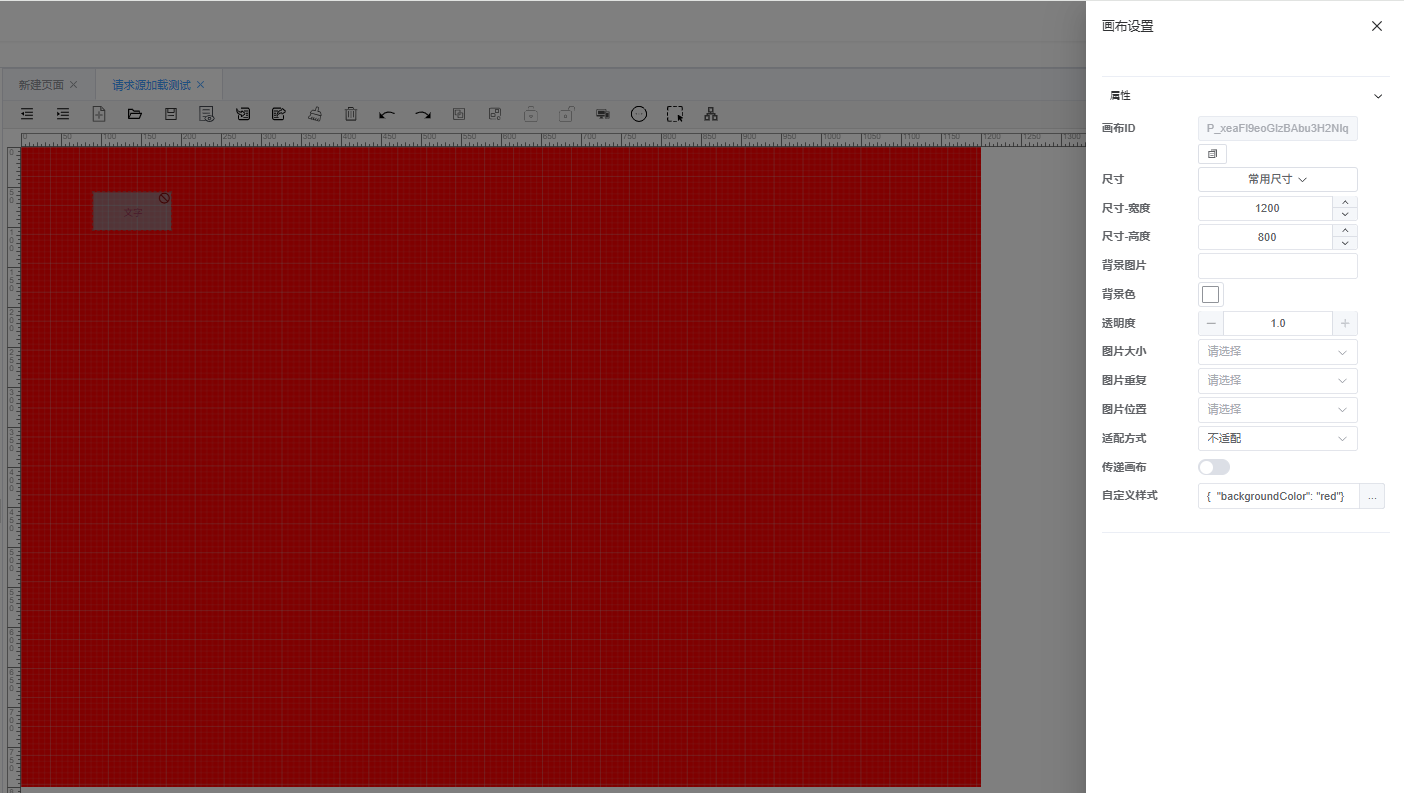
本节介绍 HFLVEditor3 编辑器的画布区域设置,通过点击功能区画布设置按钮,修改相关配置。
基本配置
- 画布尺寸: 调整画布的尺寸,通过下拉框选择,也可直接手动输入
- 背景颜色: 设置画布背景色
- 透明度: 设置画布透明度
- 背景图片: 背景图片的相关设置
- 图片大小: 背景图片的相关设置
- 图片重复: 背景图片的相关设置
- 图片位置: 背景图片的相关设置
高级设置
适配方式
有多种适配方式,默认为不适配,选择其他适配方式时,加载器在实际渲染时,根据容器的尺寸对设计画布内的组件进行相应的放大适配,如果尺寸小于设计尺寸则按设计尺寸渲染,会出现滚动条
- 全屏铺满: 顾名思义,按容器的尺寸与设计尺寸比例,横向和纵向都按比例对组件尺寸进行放大。
- 原始比例: 保持设计时的宽高比,计算放大比例(宽度或者高度先达到容器尺寸为主)
- 横向适配,保持纵横比: 保持设计时的宽高比,做横向适配
- 纵向适配,保持纵横比: 保持设计时的宽高比,做纵向适配
- 横向适配: 做横向适配,高度不变
- 纵向适配: 做纵向适配,宽度不变
传递画布
默认不勾选,勾选后容器渲染页面时判断是否沿用画布的背景色等信息。容器和实际渲染区存在空隙时,传递画布会设置容器的背景相关属性,保持视觉上的一致
自定义样式
通过设置json格式的样式配置,达到更加丰富的画布效果,传递画布勾选时,容器也会进行处理 比如设置背景颜色
json
{
  "backgroundColor": "red"
}